⭐ Comment installer l’application Iron TV Pro sur un Fire Stick ? (Guide complet 2026)
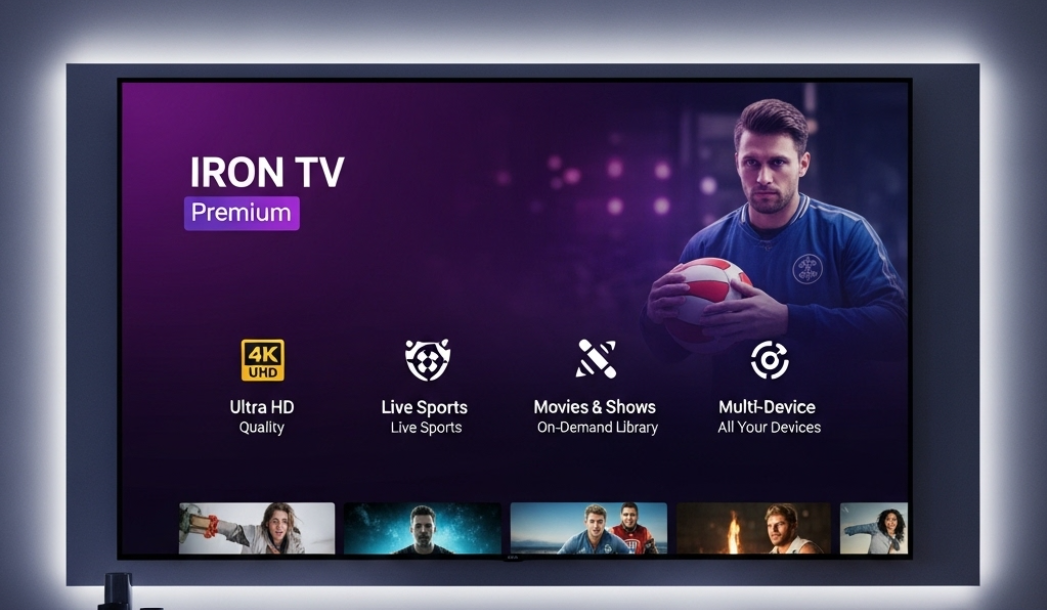
L’Amazon Fire Stick est l’un des appareils les plus populaires pour regarder des contenus en streaming. Beaucoup d’utilisateurs souhaitent installer Iron TV Pro, une application IPTV performante permettant d’accéder à un large catalogue de chaînes et de contenus.
Dans cet article, vous découvrirez comment installer sur un Fire Stick, étape par étape, facilement et rapidement.
🔍 Qu’est-ce que Iron TV Pro ?
Iron TV Pro est une application IPTV qui permet de lire des flux TV, films et séries à partir d’un abonnement compatible. Elle n’est pas disponible dans l’Amazon App Store, donc l’installation doit se faire via une méthode appelée sideloading (installation manuelle).

📥 Étape 1 : Préparer le Fire Stick pour le installer
Avant de pouvoir installer l’application, vous devez autoriser l’installation d’applications provenant de sources inconnues.
✔️ 1. Allez dans Paramètres
Depuis l’écran d’accueil du Fire Stick, cliquez sur Settings (Paramètres).
✔️ 2. Ouvrez My Fire TV / Mon Fire TV
✔️ 3. Sélectionnez Options pour les développeurs
✔️ 4. Activez :
ADB Debugging
Applications provenant de sources inconnues
Ces deux options permettent d’installer Iron TV Pro sans passer par l’App Store.
📲 Étape 2 : Installer l’application Downloader
Pour installer l’application, vous aurez besoin de l’application Downloader.
✔️ 1. Depuis l’accueil, allez dans Rechercher
✔️ 2. Tapez : Downloader
✔️ 3. Installez l’application officielle (logo orange)
Downloader vous permettra de télécharger directement le fichier d’installation APK de Iron TV Pro.
🔽 Étape 3 : Télécharger l’APK de l’application
⚠️ Note : Utilisez toujours une source fiable pour télécharger Iron TV Pro.
✔️ 1. Ouvrez l’application Downloader
✔️ 2. Dans la barre d’adresse, tapez l’URL fournie par votre fournisseur l’application
(Chaque abonné reçoit en général un lien spécifique pour télécharger l’application.)
✔️ 3. Cliquez sur Go
Le fichier APK commencera à se télécharger.
⚙️ Étape 4 : Installer Iron TV Pro sur votre Fire Stick
Une fois le téléchargement terminé :
✔️ 1. Cliquez sur Installer
✔️ 2. Patientez quelques secondes
✔️ 3. Cliquez sur Ouvrir pour lancer Iron TV application
Vous pouvez maintenant enregistrer vos identifiants IPTV dans l’application.
🧹 Étape 5 : Supprimer l’APK (recommandé)
Pour éviter d’encombrer la mémoire :
✔️ Après l’installation, Downloader vous demandera si vous voulez supprimer le fichier APK.
Cliquez sur Supprimer.
Cela n’enlève pas l’application installée, seulement le fichier d’installation.
🎉 Iron TV Pro est maintenant installé sur votre Fire Stick !
Vous pouvez maintenant profiter de votre abonnement IPTV dans Iron TV Pro avec :
une interface fluide
une lecture stable
un large choix de contenus
📌 Conseils pour une meilleure expérience l’application
Utilisez une connexion Internet stable (min. 10–15 Mbps).
Redémarrez votre Fire Stick si l’application devient lente.
Mettez à jour régulièrement Iron TV Pro lorsque votre fournisseur propose une nouvelle version.